Git用法
配置用户名和邮箱
配置用户名和邮箱能让 Git 记录提交者信息,便于跟踪提交历史
$ git config --global user.name "your name"
$ git config --global user.email "your email"
创建版本库
示例如下:
$ mkdir learngit		# 创建版本库目录
$ cd learngit			# 进入版本库目录
$ git init			# 初始化版本库
如此则在 learngit 目录下生成 .git 目录,即为版本库,这是个隐藏目录,在linux下查看需要使用 ls -a 命令查看

Git本地版本库结构如上,主要分为工作区、暂存区和仓库
提交版本
$ git add .		# 添加所有文件到暂存区
$ git commit -m "first commit"	# 提交暂存区到仓库,-m后面是提交信息,用于描述文件变更
TIP
$ git commit --amend 用于修改最近一次提交,修改的是上一次提交,而不是创建新的提交
版本管理
INFO
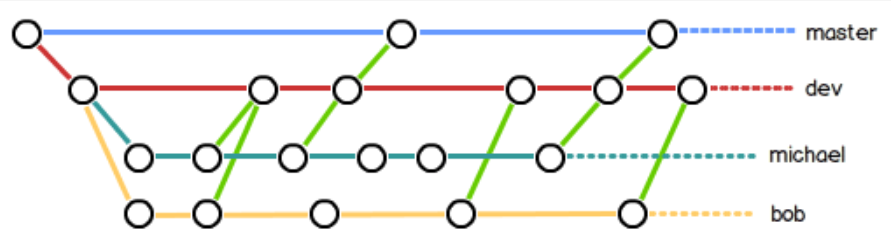
在实际开发中,我们应该按照几个基本原则进行分支管理:
- 主分支
master应当是非常稳定的,仅用于发布新版本,不能在上面直接提交代码 - 平时提交代码应该在
dev分支上进行,经过审查后才能合并到master分支 - 我们每个开发者都应该在
dev分支上创建自己的分支,随时向dev分支合并
查看
$ git status				# 查看工作区和暂存区的状态
$ git rev-parse <name>	# 查看hash值,name可以是HEAD, master, HEAD^^(父父节点)==HEAD~2
$ git log					# 显示提交历史
$ git log --pretty=format:"%H %s"	# 自定义输出格式。%H 是提交哈希,%s 是提交信息
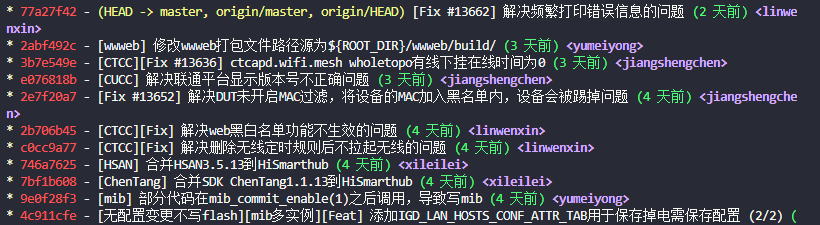
$ git log --graph --oneline --all --decorate -n 10	# 图形化方式展示log,展示10行
$ git reflog				# 查看 Git 仓库中的历史日志,用于恢复
$ git config --list		# 显示所有 Git 配置项
$ git remote -v			# 显示已配置的远程仓库及其 URL
$ git show [<commit>]		# 用于显示 Git 对象(如提交、标签、树等)详细信息
差异比较
$ git diff			# 查看工作区和暂存区之间的差异,新建文件无法比较
$ git diff --cached	# 暂存区和仓库
$ git diff --staged	# 暂存区和仓库
$ git diff HEAD		# 工作区和仓库
$ git diff <commit1> <commit2>	# 两个提交之间的差异
$ git diff <commit1> <commit2> <file>	# 两个提交之间的差异,指定文件
$ git diff <branch1> <branch2>	# 两个分支之间的差异
$ git diff <file>					# 指定特定文件查看差异,可结合上述命令
$ git cherry -v origin[/HEAD] test1		# 查看本地test1分支与远程仓库的差异,即commit是否push
回退版本
$ git checkout <c$ ommit_hash>		# 将HEAD指针指向commit_hash,但此时HEAD不指向任何分支
$ git reset --hard <commit-hash>	# 回退到commit-hash版本的已提交状态
$ git reset --soft <commit-hash>	# 回退到commit-hash版本之后的已添加、未提交状态
$ git reset --mixed <commit-hash>	# 回退到commit-hash版本之后的未添加、未提交状态
穿越未来
如果你不小心使用 git reset --hard 命令回退版本,丢失了当前版本的数据,那么可以使用 git reflog 查看历史提交记录,再次使用 git reset --hard <commit-hash> 去到回退之前的版本
分支操作
$ git branch 		# 查看分支
$ git branch -r	# 查看远程分支
$ git branch <branch>		# 创建分支
$ git branch -d <branch>	# 删除分支,-D强制删除
$ git switch <branch>		# 切换分支,且HEAD指针指向相应分支
$ git checkout <branch>	# 切换分支,且HEAD指针指向相应分支
合并分支即是将master指向dev分支,dev分支此时可以删除,因为和master分支内容一致:
$ git merge <branch>		# 将指定分支合并到当前分支
$ git merge --no-ff -m "message" <branch>	# 禁止Fast-Forward合并,这会生成一个新节点,所以需要提交信息
WARNING
但当两个分支包含的文件内容有冲突时,需要手动解决冲突,使用 git status 可以查看冲突的文件,手动修改冲突文件,解决完冲突后使用 git add 将修改的文件添加到暂存区,然后再次 git commit 提交
远程仓库
生成SSH密钥
想要连接到远程仓库,需要与远程仓库之间建立SSH连接,这需要生成客户端的SSH公钥和私钥
$ ssh-keygen -t rsa -C "youremail@example.com" # 生成SSH密钥生成的SSH密钥默认保存在用户目录的 .ssh 目录下,文件名分别为私钥 id_rsa 和公钥 id_rsa.pub
上传公钥到远程仓库
在远程仓库的设置中找到SSH添加,粘贴 id_rsa.pub 内容并保存
git添加远程仓库
$ git remote add origin git@example.com:username/repository.git # 添加远程仓库origin 是git中远程仓库的默认名称,可以改为其它的,但没必要
远程仓库操作
$ git clone git@example.com:username/repository.git	# 从远程仓库克隆
$ git push origin master	# 将本地master分支推送到远程仓库origin的master分支
$ git pull origin master	# 从远程仓库origin的master分支拉取
TIP
$ git pull --rebase 使用--rebase选项可以将远程分支的提交应用到你当前分支的顶部,而不是进行合并
工作情景
BUG修复
概述
修复bug时,我们会通过创建新的bug分支进行修复,然后合并,最后删除;
当手头工作没有完成时,先把工作现场 git stash 一下,然后去修复bug,修复后,再 git stash pop ,回到工作现场;
在 master 分支上修复的bug,想要合并到当前 dev 分支,可以用 git cherry-pick <commit> 命令,把bug提交的修改“复制”到当前分支,避免重复劳动
当我们接到一个编号为 #123 的紧急BUG,我们需要本地新建一个 issue-123 分支来修复,但是此时我们又正在完成一个 dev 上的任务还未提交,预计完成还要一周
这个时候我们可以使用 git stash 来将当前工作现场存储起来,此时工作区恢复到当前提交的状态,然后使用 git switch 切换到指定分支创建临时分支 issue-123 来修复BUG,修复完成后进行合并,最后删除临时分支 issue-123
此时我们成功修复了BUG,使用 git switch dev 回到工作分支,但是工作现场此时在 git stash list 中,使用 git stash pop 恢复分支同时删除了 git stash list 中的内容
但是 dev 是由 master 分出来的,也存在这个BUG,可以使用 git cherry-pick <commit-hash> 复制指定的提交节点到当前分支
新功能开发
概述
新功能开发时,我们会通过创建新的功能分支进行开发,然后合并,最后 feature 分支
WARNING
如果功能开发完毕准备合并时突然告知取消新功能,需要删除此时未合并的 feature 分支,必须使用 -D 参数来强制删除
多人协作冲突
在
push前先使用git pull拉取最新代码WARNING
如果
git pull提示no tracking information,因为远程分支和本地分支之间没有建立链接,需要使用git branch --set-upstream-to origin/<branch>建立链接如果发现有冲突则解决冲突并在本地提交
WARNING
这个时候出现了一个问题,解决冲突实际是将
pull下来的分支和本地分支合并,这个时候如果pull提交上去就会使远程分支结构十分丑陋,这个时候需要使用git rebase将远程分支变成线性结构,原理是将pull下来的分支作为当前分支的父节点再次使用
git pull
标签管理
INFO
相比于冗长的 commit-id ,标签可以更直观的看到版本信息且容易记忆
一般在发布新版本的时候会打赏2版本号的标签,所以,标签是版本库的一个快照
在git中打标签首先需要切换到打标签的分支上,然后使用 git tag <tagname> 命令打标签
对某一次提交打标签使用 git tag <tagname> <commit-id>
还可以创建带说明的标签: git tag -a <tagname> -m "说明信息"
注意
标签总是和commit-id绑定,如果一个commit同时在两个分支上,那么可以分别在这两个分支看到这个标签
常用命令:
$ git tag 	# 查看所有标签
$ git show <tagname>	# 查看标签信息
$ git tag -d <tagname>	# 删除标签
$ git push origin <tagname>	# 推送标签到远程仓库
$ git push origin --tags	# 推送所有标签到远程仓库
$ git push origin :refs/tags/<tagname>	# 删除远程标签
自定义git
$ git config --global color.ui true # 开启颜色显示(默认开启)gitignore
一般放在仓库根目录下,当然一个仓库也可以有多个 gitignore 文件,放在哪个目录就对哪个目录生效
# 排除所有.开头的隐藏文件:
.*
# 排除所有.class文件:
*.class

# 不排除.gitignore和App.class:
!.gitignore
!App.class
alias(别名)
$ git config --global alias.lg "log --color --graph --pretty=format:'%Cred%h%Creset -%C(yellow)%d%Creset %s %Cgreen(%cr) %C(bold blue)<%an>%Creset' --abbrev-commit" # 将后面一长串命令叫做lg此时 git lg 输出的日志信息会带有颜色、分支图、提交信息等,方便查看